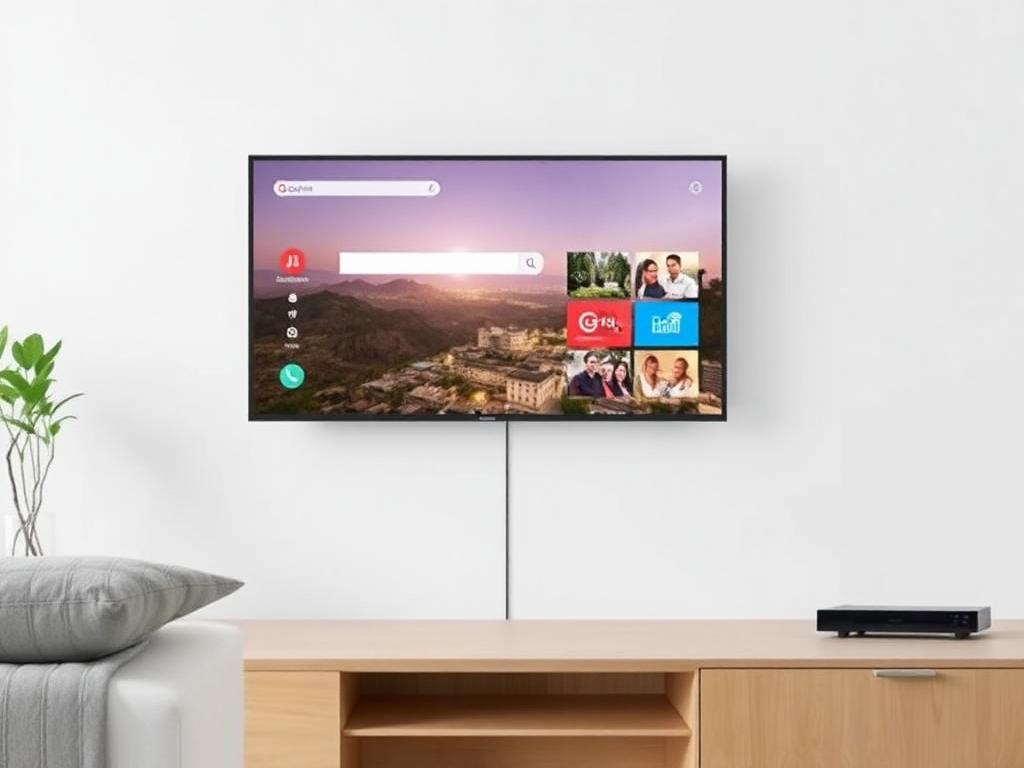
اتصال تلویزیون جیپلاس به اینترنت
آموزش کامل WiFi + رفع مشکلات رایج
تلویزیونهای هوشمند جیپلاس (G Plus) از محبوبترین مدلهای بازار ایران هستند و با قابلیت اتصال به اینترنت، امکاناتی مانند پخش آنلاین فیلم و سریال، استفاده از اپلیکیشنهای هوشمند و مرور صفحات وب را در اختیار کاربران قرار میدهند. برای استفاده از این امکانات، ابتدا باید اتصال تلویزیون جیپلاس به اینترنت را از طریق WiFi برقرار کنید. در این راهنما، مرحلهبهمرحله نحوهی این اتصال و رفع رایجترین مشکلات آن را توضیح میدهیم.
اگر پس از انجام مراحل زیر همچنان مشکلی داشتید، خدمات کیانی بهعنوان نمایندگی معتبر تعمیر تلویزیون جیپلاس در اصفهان، آمادهی رفع سریع مشکل شماست.
مراحل اتصال تلویزیون هوشمند جیپلاس به WiFi
۱. روشن کردن تلویزیون تلویزیون خود را روشن کنید و از طریق ریموت کنترل وارد منوی تنظیمات شوید.
۲. ورود به تنظیمات شبکه
- دکمهی Home (خانه) را روی کنترل فشار دهید.
- گزینهی Settings (تنظیمات) را انتخاب کنید.
- وارد بخش Network (شبکه) شوید.
۳. انتخاب روش اتصال در این بخش دو گزینه برای اتصال تلویزیون به اینترنت نمایش داده میشود: WiFi (بیسیم) و LAN (کابل شبکه). چون قصد اتصال بیسیم داریم، گزینهی Wireless را انتخاب کنید.
۴. انتخاب شبکهی WiFi تلویزیون فهرستی از شبکههای WiFi در دسترس را نمایش میدهد. نام مودم اینترنت خود را از این لیست انتخاب کنید.
۵. وارد کردن رمز عبور WiFi پس از انتخاب شبکه، رمز عبور مودم را با ریموت کنترل یا صفحهکلید مجازی روی صفحهی تلویزیون وارد و تأیید کنید.
۶. تأیید و اتصال به اینترنت گزینهی Connect (اتصال) را انتخاب کنید. تلویزیون چند لحظه برای برقراری ارتباط با مودم زمان نیاز دارد و در صورت موفقیت، پیام اتصال موفق نمایش داده میشود.
تست اتصال اینترنت در تلویزیون جیپلاس
برای اطمینان از برقراری اتصال، برنامهی YouTube یا مرورگر وب را باز کنید و یک ویدیو یا صفحهی اینترنتی اجرا کنید. اگر ویدیو پخش شد یا صفحه بارگذاری شد، تلویزیون شما با موفقیت به اینترنت متصل است.
رفع مشکلات رایج اتصال تلویزیون جیپلاس به WiFi
تلویزیون شبکهی WiFi را شناسایی نمیکند
- مطمئن شوید WiFi مودم روشن است و در فاصلهی مناسبی از تلویزیون قرار دارد.
- مودم را یکبار خاموش و روشن (Restart) کنید.
پس از وارد کردن رمز، اتصال برقرار نمیشود
- رمز WiFi را بررسی کنید و از صحیحبودن آن مطمئن شوید.
- برخی مودمها فیلتر MAC Address دارند؛ در صورت نیاز این گزینه را در تنظیمات مودم غیرفعال کنید.
سرعت اینترنت پایین است یا قطعووصل میشود
- دستگاههای دیگر مانند گوشی یا لپتاپ را بررسی کنید؛ اگر مشکل عمومی است، احتمالاً اینترنت شما دچار اختلال است.
- فاصلهی تلویزیون از مودم را کاهش دهید یا از یک تقویتکنندهی WiFi استفاده کنید.
سؤالات متداول دربارهی اتصال تلویزیون جیپلاس به WiFi
چرا تلویزیون جیپلاس شبکهی WiFi را پیدا نمیکند؟
این مشکل معمولاً به دلیل خاموشبودن مودم، فاصلهی زیاد تلویزیون از مودم یا خرابی ماژول وایفای تلویزیون ایجاد میشود. ابتدا مودم را ریاستارت کنید و تلویزیون را نزدیکتر به مودم قرار دهید. اگر مشکل ادامه داشت، نیاز به بررسی تخصصی دارد.
رمز WiFi را درست وارد میکنم اما تلویزیون وصل نمیشود، چرا؟
ممکن است رمز اشتباه ذخیره شده باشد یا تنظیمات مودم مشکل داشته باشد. رمز را دوباره وارد کنید، مودم را خاموشوروشن کنید و در صورت فعالبودن MAC Filter در مودم، آن را غیرفعال کنید.
چرا اینترنت تلویزیون جیپلاس کند یا قطعووصل میشود؟
دلایل رایج شامل سرعت پایین اینترنت، فاصلهی زیاد از مودم، شلوغی شبکهی WiFi یا ضعف سیگنال است. استفاده از تقویتکنندهی WiFi یا اتصال با کابل LAN میتواند مشکل را حل کند.
آیا میتوان تلویزیون جیپلاس را بدون WiFi به اینترنت وصل کرد؟
بله، میتوانید با کابل LAN تلویزیون را مستقیم به مودم وصل کنید. این روش معمولاً سرعت و پایداری بیشتری دارد.
چرا بعد از اتصال به WiFi برنامههایی مثل یوتیوب باز نمیشوند؟
ممکن است اینترنت شما محدود شده باشد یا تلویزیون نیاز به آپدیت نرمافزار داشته باشد. همچنین تاریخ و ساعت تلویزیون را روی حالت خودکار تنظیم کنید.
اگر وایفای تلویزیون جیپلاس خراب باشد، قابل تعمیر است؟
بله، در صورت خرابی ماژول WiFi یا برد اصلی، امکان تعمیر یا تعویض قطعه وجود دارد و باید توسط تعمیرکار متخصص بررسی شود.
آیا خدمات کیانی مشکل اتصال WiFi تلویزیون جیپلاس را تعمیر میکند؟
بله، خدمات کیانی نمایندگی معتبر تعمیر تلویزیون جیپلاس در اصفهان، تمامی مشکلات مربوط به وایفای، اینترنت، نرمافزار و برد تلویزیون را بهصورت تخصصی رفع میکند.
امکان تعمیر تلویزیون جیپلاس در محل وجود دارد؟
در بسیاری از موارد بله. تکنسینهای خدمات کیانی برای راحتی مشتریان، خدمات عیبیابی و تعمیر در محل را ارائه میدهند و در صورت نیاز، دستگاه به کارگاه منتقل میشود.
راهنماهای مرتبط
- تعمیر فوری تلویزیون جی پلاس در محل شما
- ویرایش کانال تلویزیون جی پلاس به کمک ریموت کنترل
- اتصال گوشی ایفون به تلویزیون جی پلاس
- آپدیت تلویزیون جی پلاس
- راهنمای باز و بستن پایه تلویزیون
جمعبندی
اتصال تلویزیون جیپلاس به اینترنت فرایندی ساده است که با چند مرحلهی کوتاه انجام میشود: کافی است از تنظیمات شبکه، WiFi را انتخاب کنید، رمز عبور را وارد کنید و اتصال را تأیید کنید. اگر هنگام اتصال با مشکلی مواجه شدید، مودم را بررسی کنید، فاصلهی تلویزیون را کاهش دهید یا رمز عبور را دوباره چک کنید.
حالا که تلویزیون شما به اینترنت متصل شده، میتوانید از تماشای فیلم، استفاده از اپلیکیشنها و مرور صفحات وب لذت ببرید! اگر مشکل دیگری هم داشتید، میتوانید فرم در خواست اعزام تعمیرکار پر کنید یا با خدمات کیانی، نمایندگی معتبر تعمیر تلویزیون در اصفهان، تماس بگیرید تا راهنمایی شوید.