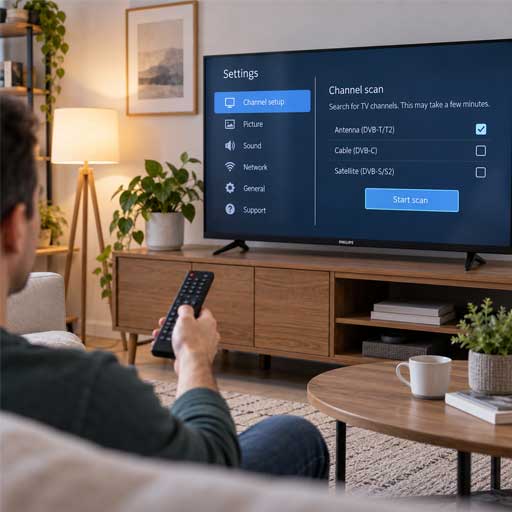
گاهی بعد از نصب تلویزیون فیلیپس، جابهجایی دستگاه یا تغییر آنتن، ممکن است بعضی شبکهها نمایش داده نشوند یا تلویزیون پیام «بدون سیگنال» نشان دهد. در بسیاری از این موارد، نیازی به تعمیر دستگاه نیست و با بررسی اتصال آنتن و انجام صحیح کانالیابی، مشکل برطرف میشود.
در این راهنما، مراحل کانالیابی خودکار تلویزیون فیلیپس، تفاوت تنظیمات مدلهای هوشمند و قدیمیتر و راهکارهای اولیه برای پیدا نشدن شبکهها را بررسی میکنیم.
قبل از کانالیابی تلویزیون فیلیپس چه چیزهایی را بررسی کنیم؟
ابتدا کابل آنتن را بررسی کنید و مطمئن شوید به ورودی مناسب تلویزیون متصل است. اگر از آنتن رومیزی یا هوایی استفاده میکنید، وضعیت و جهت قرارگیری آن نیز اهمیت دارد.
همچنین مشخص کنید شبکهها را مستقیماً با گیرنده داخلی تلویزیون دریافت میکنید یا از دستگاه گیرنده دیجیتال جداگانه استفاده میکنید.
نکته مهم: اگر آنتن به گیرنده دیجیتال جداگانه متصل است، کانالیابی باید از منوی همان گیرنده انجام شود، نه لزوماً از منوی تلویزیون.
آموزش کانالیابی خودکار تلویزیون فیلیپس
نام و ترتیب گزینهها با توجه به مدل و سیستمعامل تلویزیون فیلیپس متفاوت است؛ بااینحال، مراحل کلی کانالیابی به این صورت است:
- تلویزیون و آنتن را بهدرستی متصل کنید.
- دکمه Home یا Settings کنترل را فشار دهید.
- وارد تنظیمات مربوط به Channels، Channel Installation یا جستوجوی کانالها شوید.
- منبع دریافت را متناسب با اتصال خود، روی Antenna یا حالت آنتن زمینی قرار دهید.
- گزینه Channel Scan، Auto Scan یا Search for Channels را انتخاب کنید.
- تا پایان جستوجو منتظر بمانید و در صورت درخواست، نتایج را ذخیره کنید.
در ادامه، مسیر کانالیابی در چند گروه از تلویزیونهای فیلیپس را دقیقتر توضیح میدهیم.
کانالیابی تلویزیون فیلیپس Google TV
در برخی مدلهای فیلیپس دارای Google TV، برای دسترسی به تنظیمات کانالیابی میتوانید مسیر زیر را بررسی کنید:
Home ← Settings ← Channels and Inputs ← Channels
سپس وارد بخش Channel Installation Mode شوید و با توجه به اتصال آنتن، گزینه Antenna را انتخاب کنید. بعد به بخش Channel Scan بروید و جستوجوی خودکار را آغاز کنید.
ممکن است جای گزینه Settings یا نام بخشها در مدلهای مختلف و نسخههای متفاوت سیستمعامل کمی فرق داشته باشد. بنابراین اگر مسیر بالا دقیقاً در دستگاه شما وجود ندارد، از قسمت تنظیمات به دنبال گزینههای مربوط به کانالها و نصب شبکهها بگردید.
کانالیابی در مدلهای قدیمیتر تلویزیون فیلیپس
در بعضی مدلهای قدیمیتر، مسیر جستوجوی شبکهها از Home یا Menu آغاز میشود:
Home ← Setup ← Search for Channels
در این بخش ممکن است دو گزینه زیر را مشاهده کنید:
گزینه Update Channels
این گزینه برای بهروزرسانی فهرست کانالهای فعلی استفاده میشود. اگر تعدادی از شبکهها تغییر کردهاند یا کانال جدیدی اضافه شده است، میتوانید ابتدا این گزینه را بررسی کنید.
گزینه Reinstall Channels
این گزینه برای جستوجو و نصب مجدد کانالها کاربرد دارد. اگر کانالهای قبلی بههم ریختهاند یا تعداد زیادی از شبکهها پیدا نمیشوند، نصب مجدد ممکن است مفید باشد.
توجه: نصب مجدد کانالها میتواند ترتیب شخصیسازیشده شبکهها را تغییر دهد. قبل از اجرای این گزینه، این موضوع را در نظر بگیرید.
چرا تلویزیون فیلیپس کانال پیدا نمیکند؟
اگر پس از انجام کانالیابی هیچ شبکهای پیدا نشد یا فقط تعدادی از کانالها نمایش داده شدند، لازم است چند مورد را بررسی کنید.
۱. اتصال نامناسب کابل آنتن
شل بودن فیش آنتن، خرابی کابل یا اتصال اشتباه میتواند باعث شود تلویزیون هیچ سیگنالی دریافت نکند. ابتدا اتصال کابل را در پشت تلویزیون و محل اتصال آنتن بررسی کنید.
۲. انتخاب منبع دریافت اشتباه
اگر از آنتن زمینی استفاده میکنید، انتخاب Cable بهجای Antenna ممکن است نتیجه موردنظر را ندهد. هنگام کانالیابی، نوع دریافت را متناسب با تجهیزات خود انتخاب کنید.
۳. ضعیف بودن سیگنال آنتن
در بعضی ساختمانها، موقعیت آنتن، کابلکشی یا تجهیزات توزیع سیگنال میتوانند بر دریافت شبکهها تأثیر بگذارند. اگر سیگنال ضعیف است، وضعیت آنتن و اتصالات آن را بررسی کنید.
۴. تنظیمات منطقه و نوع دریافت
در برخی مدلها، هنگام نصب مجدد کانالها باید کشور، منطقه یا نوع دریافت انتخاب شود. این تنظیمات باید با مدل دستگاه و نوع سیگنال دریافتی سازگار باشند.
بهتر است کشور یا گزینهای متفاوت را صرفاً برای پیدا کردن شبکهها انتخاب نکنید؛ ابتدا تنظیمات پشتیبانیشده دستگاه را بررسی کنید.
تفاوت کانالیابی خودکار و دستی تلویزیون فیلیپس چیست؟
کانالیابی خودکار
در کانالیابی خودکار، تلویزیون فرکانسهای قابلدریافت را جستوجو میکند و شبکههای پیداشده را در فهرست ذخیره میکند. این روش برای راهاندازی اولیه تلویزیون معمولاً انتخاب مناسبی است.
کانالیابی دستی
در کانالیابی دستی، کاربر با استفاده از گزینههای موجود در مدل دستگاه و اطلاعات فرکانسی معتبر منطقه، جستوجوی مشخصتری انجام میدهد.
این روش میتواند زمانی مفید باشد که شبکه خاصی با جستوجوی خودکار پیدا نشده باشد. توجه داشته باشید که منوی کانالیابی دستی در همه مدلهای فیلیپس یکسان نیست.
سؤالات متداول درباره کانالیابی تلویزیون فیلیپس
آیا کانالیابی تلویزیون فیلیپس به اینترنت نیاز دارد؟
خیر. برای دریافت شبکههای تلویزیونی از طریق آنتن و گیرنده داخلی، اتصال اینترنت لازم نیست. اینترنت مربوط به امکانات آنلاین و برنامههای هوشمند دستگاه است، نه خود دریافت سیگنال آنتن.
آیا کانالیابی باعث حذف تنظیمات تلویزیون میشود؟
جستوجوی کانال با بازنشانی کامل کارخانه متفاوت است؛ بااینحال، گزینه نصب مجدد کانالها ممکن است فهرست و ترتیب قبلی شبکهها را تغییر دهد.
اگر فقط چند شبکه پیدا نمیشوند چه کار کنیم؟
ابتدا وضعیت آنتن و سیگنال را بررسی کنید و دوباره جستوجوی خودکار را انجام دهید. اگر مدل دستگاه امکان جستوجوی دستی دارد، با اطلاعات فرکانسی معتبر منطقه میتوان شبکههای جاافتاده را نیز بررسی کرد.
اگر بعد از کانالیابی همچنان تصویر نداریم، تلویزیون خراب شده است؟
لزوماً نه. ابتدا باید مشخص شود مشکل از آنتن، کابل، منبع ورودی، تنظیمات دریافت یا خود دستگاه است. اگر با آنتن و کابل سالم نیز مشکل ادامه داشت، بررسی تخصصی میتواند علت را روشن کند.
جمعبندی؛ چه زمانی تلویزیون فیلیپس به بررسی تخصصی نیاز دارد؟
در بسیاری از مواقع، کانالیابی مجدد و اصلاح تنظیمات دریافت، مشکل شبکههای تلویزیون فیلیپس را برطرف میکند. اما اگر پس از بررسی آنتن و تنظیمات همچنان هیچ شبکهای دریافت نمیشود یا تصویر و صدا مرتب قطع میشوند، بهتر است دستگاه عیبیابی شود.
اگر مشکل دستگاه با تنظیمات اولیه برطرف نشد، میتوانید از طریق صفحه خدمات تعمیر تلویزیون فیلیپس در اصفهان برای بررسی تخصصی دستگاه اقدام کنید.
همچنین برای ثبت درخواست خدمات و هماهنگی اعزام تکنسین، فرم درخواست اعزام تعمیرکار خدمات کیانی در دسترس شماست.