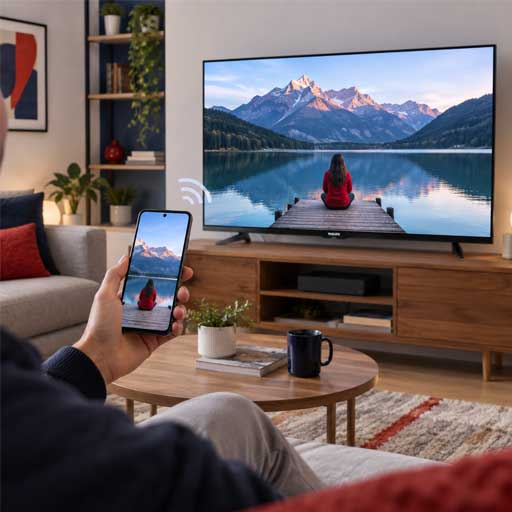
اتصال گوشی به تلویزیون فیلیپس یکی از قابلیتهای کاربردی تلویزیونهای هوشمند است که به شما اجازه میدهد عکسها، فیلمها و محتوای برنامههای مختلف را روی صفحه بزرگ تلویزیون تماشا کنید. بسته به مدل دستگاه، این اتصال میتواند از طریق Google Cast، قابلیت اشتراکگذاری صفحه، AirPlay یا کابل HDMI انجام شود.
در این راهنما، روشهای اتصال گوشی اندروید و آیفون به تلویزیون فیلیپس را بررسی میکنیم و توضیح میدهیم اگر تلویزیون گوشی را شناسایی نکرد، چه تنظیماتی را باید بررسی کنید.
قبل از اتصال گوشی به تلویزیون فیلیپس چه چیزهایی را بررسی کنیم؟
پیش از شروع، مدل و سیستمعامل تلویزیون خود را بررسی کنید. تلویزیونهای فیلیپس ممکن است دارای Google TV، Android TV یا سیستمعامل دیگری باشند. روش اتصال گوشی در همه این مدلها یکسان نیست.
برای اتصال بیسیم از طریق Google Cast، معمولاً لازم است گوشی و تلویزیون به یک شبکه Wi-Fi مشترک متصل باشند. همچنین برنامهای که قصد انتقال محتوای آن را دارید باید از قابلیت Cast پشتیبانی کند.
نکته: انتقال یک ویدئو از داخل برنامهای مانند YouTube با نمایش کامل صفحه گوشی روی تلویزیون متفاوت است. ممکن است مدل شما از یکی از این قابلیتها پشتیبانی کند، اما قابلیت دیگر را نداشته باشد.
آموزش اتصال گوشی اندروید به تلویزیون فیلیپس با Google Cast
اگر تلویزیون فیلیپس شما از Google Cast یا Chromecast built-in پشتیبانی میکند، میتوانید محتوای برنامههای سازگار را از گوشی اندرویدی به تلویزیون منتقل کنید.
- گوشی و تلویزیون را به یک شبکه Wi-Fi متصل کنید.
- یکی از برنامههای سازگار با Google Cast را روی گوشی باز کنید.
- ویدئو یا محتوای موردنظر خود را انتخاب کنید.
- روی علامت Cast در برنامه بزنید.
- از فهرست دستگاههای موجود، نام تلویزیون فیلیپس را انتخاب کنید.
- چند لحظه منتظر بمانید تا محتوا روی تلویزیون نمایش داده شود.
برای قطع اتصال نیز میتوانید دوباره روی علامت Cast بزنید و گزینه Disconnect یا قطع اتصال را انتخاب کنید.
چگونه صفحه گوشی سامسونگ را روی تلویزیون فیلیپس نمایش دهیم؟
در بسیاری از گوشیهای سامسونگ، گزینه Smart View برای اشتراکگذاری صفحه وجود دارد. بااینحال، اتصال مستقیم از این روش فقط زمانی امکانپذیر است که تلویزیون و گوشی از روش بیسیم سازگار با یکدیگر پشتیبانی کنند.
برای بررسی این قابلیت، مراحل زیر را انجام دهید:
- تلویزیون فیلیپس را روشن کنید.
- در گوشی سامسونگ، پنل تنظیمات سریع را باز کنید.
- گزینه Smart View را انتخاب کنید.
- در صورت نمایش نام تلویزیون فیلیپس، آن را انتخاب کنید.
- پیام تأیید اتصال را روی گوشی یا تلویزیون تأیید کنید.
اگر نام تلویزیون نمایش داده نشد، لزوماً به معنای خرابی دستگاه نیست. ممکن است مدل تلویزیون از روش مورد استفاده Smart View پشتیبانی نکند. در این شرایط، اگر دستگاه Google Cast دارد، انتقال محتوا از برنامههای سازگار با Cast را امتحان کنید.
اتصال گوشی شیائومی و سایر گوشیهای اندرویدی به تلویزیون فیلیپس
در بعضی گوشیهای شیائومی و سایر برندهای اندرویدی، گزینهای با نام Cast، Wireless Display، Screen Share یا Screen Mirroring در تنظیمات وجود دارد.
ابتدا در تنظیمات گوشی عبارت Cast یا اشتراکگذاری صفحه را جستوجو کنید. در صورت پشتیبانی تلویزیون از روش اتصال مربوط، نام دستگاه ممکن است در فهرست ظاهر شود.
توجه داشته باشید که نام گزینهها و نوع فناوری استفادهشده در گوشیهای مختلف متفاوت است. وجود دکمه Cast روی گوشی بهتنهایی تضمین نمیکند که نمایش کامل صفحه روی تمام مدلهای تلویزیون فیلیپس امکانپذیر باشد.
آموزش اتصال آیفون به تلویزیون فیلیپس
اتصال آیفون به تلویزیون فیلیپس به قابلیتهای مدل تلویزیون بستگی دارد. برای این کار میتوانید روشهای زیر را بررسی کنید.
اتصال آیفون با Google Cast
اگر تلویزیون فیلیپس از Google Cast پشتیبانی میکند، میتوانید محتوای برنامههای سازگار در آیفون را روی تلویزیون نمایش دهید.
- آیفون و تلویزیون را به یک شبکه Wi-Fi مشترک متصل کنید.
- برنامهای را که از Google Cast پشتیبانی میکند باز کنید.
- علامت Cast را انتخاب کنید.
- نام تلویزیون فیلیپس را از فهرست دستگاهها انتخاب کنید.
- پخش محتوا را آغاز کنید.
توجه: Google Cast در آیفون معمولاً برای انتقال محتوای برنامههای سازگار استفاده میشود و نباید آن را با قابلیت نمایش کامل صفحه آیفون یکسان دانست.
اتصال آیفون به تلویزیون فیلیپس با AirPlay
اگر مدل تلویزیون شما از AirPlay پشتیبانی میکند، میتوانید برای اشتراکگذاری صفحه آیفون از این قابلیت استفاده کنید.
- آیفون و تلویزیون را به یک شبکه سازگار و مشترک متصل کنید.
- در صورت نیاز، قابلیت AirPlay را در تنظیمات تلویزیون فعال کنید.
- مرکز کنترل آیفون را باز کنید.
- گزینه Screen Mirroring را انتخاب کنید.
- در صورت نمایش نام تلویزیون فیلیپس، آن را انتخاب کنید.
- اگر کدی روی تلویزیون ظاهر شد، آن را در آیفون وارد کنید.
همه مدلهای فیلیپس دارای AirPlay داخلی نیستند. اگر این قابلیت در مشخصات یا تنظیمات تلویزیون شما وجود ندارد، روش دیگری را انتخاب کنید.
اتصال گوشی به تلویزیون فیلیپس با کابل HDMI
اگر اتصال بیسیم امکانپذیر نیست یا به اتصال پایدارتری نیاز دارید، در بعضی گوشیها میتوانید از اتصال سیمی استفاده کنید.
برای این کار، به آداپتور سازگار با گوشی و ورودی HDMI تلویزیون نیاز دارید. نوع آداپتور به مدل گوشی و قابلیت خروجی تصویر آن بستگی دارد.
- ابتدا بررسی کنید گوشی شما از خروجی تصویر سیمی پشتیبانی میکند.
- آداپتور سازگار با مدل گوشی را تهیه کنید.
- آداپتور را به گوشی و کابل HDMI را به تلویزیون متصل کنید.
- از طریق دکمه Source یا Input کنترل تلویزیون، ورودی HDMI مربوط را انتخاب کنید.
- در صورت سازگاری تجهیزات، تصویر گوشی روی تلویزیون نمایش داده میشود.
صرف داشتن درگاه USB-C در گوشی به معنای پشتیبانی آن از خروجی تصویر HDMI نیست. پیش از خرید کابل یا تبدیل، مشخصات گوشی را بررسی کنید.
چرا گوشی به تلویزیون فیلیپس وصل نمیشود؟
اگر گوشی شما تلویزیون فیلیپس را شناسایی نمیکند یا اتصال برقرار میشود اما تصویر نمایش داده نمیشود، موارد زیر را بررسی کنید.
۱. گوشی و تلویزیون به شبکههای متفاوت متصل هستند
در اتصال از طریق Google Cast، هر دو دستگاه باید به یک شبکه Wi-Fi مشترک متصل باشند. همچنین ممکن است تنظیمات شبکه مهمان یا جداسازی دستگاهها در مودم، ارتباط میان گوشی و تلویزیون را محدود کند.
۲. مدل تلویزیون از روش انتخابشده پشتیبانی نمیکند
Google Cast، Miracast و AirPlay فناوریهای یکسانی نیستند. ممکن است گوشی شما از یک روش پشتیبانی کند اما تلویزیون برای روش دیگری طراحی شده باشد.
۳. برنامه موردنظر قابلیت Cast ندارد
همه برنامهها امکان انتقال مستقیم محتوا به تلویزیون را ندارند. ابتدا با یک برنامه سازگار با Cast، اتصال را آزمایش کنید.
۴. نرمافزار گوشی یا تلویزیون نیاز به بهروزرسانی دارد
اگر تلویزیون قبلاً به گوشی متصل میشده اما اکنون شناسایی نمیشود، وضعیت بهروزرسانی سیستمعامل و برنامههای مرتبط را بررسی کنید. نام و محل گزینه بهروزرسانی در مدلهای مختلف متفاوت است.
۵. اتصال موقتاً دچار اختلال شده است
گاهی راهاندازی مجدد گوشی، تلویزیون و در صورت نیاز مودم، اختلال موقت ارتباط را برطرف میکند. پس از روشن شدن دستگاهها، اتصال را دوباره امتحان کنید.
سؤالات متداول درباره اتصال گوشی به تلویزیون فیلیپس
آیا میتوان گوشی را بدون کابل به تلویزیون فیلیپس وصل کرد؟
بله؛ اگر گوشی و تلویزیون از فناوری بیسیم سازگار پشتیبانی کنند، میتوانید از روشهایی مانند Google Cast، Miracast یا AirPlay استفاده کنید. نوع روش به مدل دستگاه بستگی دارد.
آیا برای اتصال گوشی به تلویزیون فیلیپس اینترنت لازم است؟
برای بعضی روشهای ارتباط محلی، وجود شبکه Wi-Fi مشترک اهمیت دارد، اما همیشه دسترسی به اینترنت عمومی لازم نیست. بااینحال، پخش ویدئو از سرویسهای آنلاین ممکن است به اینترنت نیاز داشته باشد.
چرا اسم تلویزیون فیلیپس در گوشی نمایش داده نمیشود؟
ابتدا اتصال شبکه، فعال بودن قابلیت موردنظر و سازگاری فناوری گوشی و تلویزیون را بررسی کنید. سپس در صورت نیاز، دستگاهها را راهاندازی مجدد کنید.
آیا میتوان آیفون را با Smart View به تلویزیون فیلیپس متصل کرد؟
Smart View قابلیت گوشیهای سازگار سامسونگ است و روش عمومی اتصال آیفون محسوب نمیشود. برای آیفون میتوانید Google Cast در برنامههای سازگار، AirPlay در مدلهای پشتیبانیشده یا اتصال سیمی سازگار را بررسی کنید.
جمعبندی؛ بهترین روش اتصال گوشی به تلویزیون فیلیپس چیست؟
انتخاب روش مناسب به مدل تلویزیون فیلیپس، نوع گوشی و محتوایی که قصد نمایش آن را دارید بستگی دارد. در تلویزیونهای دارای Google Cast، انتقال محتوای برنامههای سازگار یکی از روشهای کاربردی است. برای نمایش کامل صفحه گوشی نیز باید از سازگاری قابلیت اشتراکگذاری صفحه در دو دستگاه مطمئن شوید.
اگر تلویزیون در شناسایی گوشی، اتصال به شبکه یا نمایش تصویر دچار مشکل شده است، ابتدا تنظیمات و سازگاری دستگاهها را بررسی کنید. اگر مشکل با وجود انجام این بررسیها ادامه داشت، میتوانید برای عیبیابی تخصصی از خدمات کیانی کمک بگیرید.
برای اطلاعات بیشتر به صفحه خدمات تعمیر تلویزیون فیلیپس در اصفهان مراجعه کنید یا از طریق فرم درخواست اعزام تعمیرکار درخواست خود را ثبت کنید.