

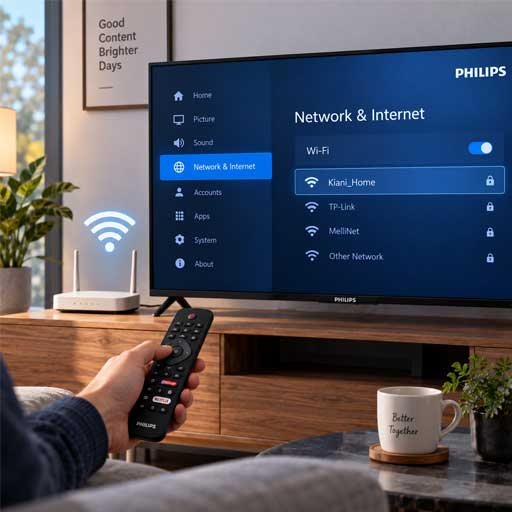
اتصال تلویزیون فیلیپس به اینترنت به شما امکان میدهد از برنامههای آنلاین، تماشای فیلم، بهروزرسانی نرمافزار و قابلیتهای هوشمند دستگاه استفاده کنید. بااینحال، گاهی تلویزیون شبکه وایفای را پیدا نمیکند، رمز عبور را نمیپذیرد یا با وجود اتصال به مودم، اینترنت ندارد.
در این راهنما، روش اتصال تلویزیون فیلیپس به وایفای، نحوه استفاده از کابل شبکه و راهکارهای رفع مشکلات رایج اتصال اینترنت را بررسی میکنیم.
قبل از اتصال تلویزیون فیلیپس به اینترنت چه چیزهایی را بررسی کنیم؟
پیش از شروع، مطمئن شوید مودم روشن است و اینترنت آن روی گوشی یا دستگاه دیگری کار میکند. سپس بررسی کنید تلویزیون شما دارای قابلیت اتصال به اینترنت است.
نام منوها در مدلهای مختلف فیلیپس یکسان نیست. تلویزیونهای دارای Google TV، Android TV و مدلهای قدیمیتر ممکن است مسیرهای متفاوتی برای تنظیمات شبکه داشته باشند.
همچنین رمز عبور صحیح وایفای را آماده داشته باشید. هنگام وارد کردن رمز، به حروف بزرگ و کوچک انگلیسی توجه کنید.
آموزش اتصال تلویزیون فیلیپس Google TV به وایفای
در بسیاری از مدلهای فیلیپس دارای Google TV، تنظیمات اتصال بیسیم از بخش Network & Internet در دسترس است.
مسیر معمول:
Settings ← Network & Internet ← Wi-Fi
برای اتصال، مراحل زیر را انجام دهید:
- تلویزیون را روشن کنید و دکمه Home کنترل را بزنید.
- وارد بخش Settings یا تنظیمات شوید.
- گزینه Network & Internet را انتخاب کنید.
- اگر Wi-Fi خاموش است، آن را روشن کنید.
- از فهرست شبکههای موجود، نام مودم خود را انتخاب کنید.
- رمز عبور وایفای را وارد کنید.
- پس از تأیید رمز، چند لحظه منتظر بمانید تا اتصال برقرار شود.
پس از اتصال، یک برنامه آنلاین را باز کنید تا مطمئن شوید تلویزیون علاوه بر اتصال به مودم، به اینترنت نیز دسترسی دارد.
اتصال به اینترنت در تلویزیونهای قدیمیتر فیلیپس
در بعضی مدلهای قدیمیتر، گزینه اتصال شبکه بهجای Network & Internet در بخش Setup یا Wireless and Networks قرار دارد.
یکی از مسیرهای رایج در این مدلها به شکل زیر است:
Home ← Setup ← Connect to Network ← Wireless
در برخی مدلها نیز ممکن است مسیر زیر وجود داشته باشد:
Settings ← Wireless and Networks ← Connect to Network
پس از ورود به تنظیمات شبکه، گزینه Wireless یا جستوجوی شبکههای بیسیم را انتخاب کنید. سپس نام مودم خود را پیدا کرده و رمز عبور آن را وارد کنید.
اگر نام گزینهها با مسیرهای بالا متفاوت است، بهتر است راهنمای مدل دقیق تلویزیون خود را بررسی کنید.
چگونه تلویزیون فیلیپس را با کابل LAN به اینترنت وصل کنیم؟
اگر اتصال وایفای ناپایدار است یا مودم در فاصله مناسبی از تلویزیون قرار دارد، در مدلهایی که دارای درگاه شبکه هستند میتوانید از کابل LAN یا Ethernet استفاده کنید.
- یک سر کابل شبکه را به درگاه LAN مودم وصل کنید.
- سر دیگر کابل را به درگاه شبکه تلویزیون فیلیپس متصل کنید.
- تلویزیون و مودم را روشن نگه دارید.
- در صورت نیاز، وارد تنظیمات شبکه تلویزیون شوید.
- گزینه Wired یا اتصال سیمی را انتخاب کنید.
- چند لحظه منتظر بمانید تا اتصال برقرار شود.
در بسیاری از شبکههای خانگی، دریافت تنظیمات IP بهصورت خودکار انجام میشود. اگر اتصال برقرار نشد، سالم بودن کابل، درگاه شبکه و تنظیمات مودم را بررسی کنید.
چرا تلویزیون فیلیپس به وایفای وصل نمیشود؟
اگر تلویزیون نام شبکه را پیدا میکند اما اتصال برقرار نمیشود، چند علت رایج وجود دارد.
۱. رمز وایفای اشتباه وارد شده است
یکی از اولین مواردی که باید بررسی کنید، رمز عبور مودم است. رمز وایفای به حروف بزرگ و کوچک حساس است و وارد کردن حتی یک کاراکتر اشتباه میتواند مانع اتصال شود.
اگر رمز مودم را بهتازگی تغییر دادهاید، ممکن است لازم باشد اتصال قبلی را از تنظیمات تلویزیون حذف کنید و دوباره به شبکه متصل شوید.
۲. فاصله تلویزیون از مودم زیاد است
فاصله زیاد، دیوارهای ضخیم و وجود موانع میان تلویزیون و مودم میتوانند کیفیت سیگنال وایفای را کاهش دهند.
اگر اتصال مرتب قطع میشود، وضعیت قدرت سیگنال را بررسی کنید. در صورت امکان، مودم را در موقعیت مناسبتری قرار دهید یا اتصال سیمی را امتحان کنید.
۳. تلویزیون با تنظیمات شبکه مودم سازگار نیست
در بعضی مدلها، تنظیمات باند فرکانسی یا امنیت شبکه مودم میتواند بر اتصال تأثیر بگذارد.
اگر تلویزیون شبکه را شناسایی نمیکند، بررسی کنید مدل دستگاه از باند و تنظیمات امنیتی انتخابشده پشتیبانی میکند یا خیر.
برای نمونه، در برخی مدلهای فیلیپس Google TV استفاده از شبکه ۲.۴ گیگاهرتز میتواند راهکاری برای مشکل شناسایی یا اتصال به شبکه باشد؛ اما این موضوع به معنی پشتیبانی نکردن همه تلویزیونهای فیلیپس از شبکه ۵ گیگاهرتز نیست.
۴. اتصال قبلی تلویزیون به شبکه دچار مشکل شده است
اگر تلویزیون قبلاً به همین مودم متصل میشده اما اکنون اتصال برقرار نمیشود، میتوانید شبکه ذخیرهشده را حذف و دوباره اضافه کنید.
در مدلهایی که گزینه Forget Network دارند، ابتدا نام شبکه قبلی را انتخاب کرده و اتصال ذخیرهشده را حذف کنید. سپس نام مودم را دوباره انتخاب کرده و رمز صحیح را وارد کنید.
چرا تلویزیون فیلیپس به وایفای وصل است اما اینترنت ندارد؟
گاهی تلویزیون اتصال به مودم را برقرار میکند، اما برنامههای آنلاین باز نمیشوند یا پیام «No Internet Connection» نمایش داده میشود.
در این حالت، اتصال به وایفای برقرار شده است؛ اما باید مشخص شود دسترسی مودم به اینترنت، تنظیمات شبکه یا خود برنامه دچار اختلال شده است.
ابتدا اینترنت مودم را بررسی کنید
گوشی خود را به همان شبکه وایفای وصل کنید و یک وبسایت یا برنامه آنلاین را باز کنید. اگر اینترنت روی گوشی نیز کار نمیکند، ابتدا وضعیت مودم یا سرویس اینترنت را بررسی کنید.
مودم و تلویزیون را راهاندازی مجدد کنید
اگر اینترنت روی گوشی برقرار است، میتوانید تلویزیون را خاموش و دوباره روشن کنید. در صورت نیاز، مودم را نیز مطابق دستورالعمل سازنده راهاندازی مجدد کنید.
تنظیمات تاریخ و ساعت را بررسی کنید
در صورتی که تاریخ و ساعت تلویزیون اشتباه باشد، ممکن است برخی خدمات و برنامههای آنلاین بهدرستی کار نکنند. اگر مدل دستگاه امکان تنظیم خودکار زمان را دارد، وضعیت این گزینه را بررسی کنید.
وضعیت نرمافزار تلویزیون را بررسی کنید
اگر اینترنت روی سایر دستگاهها فعال است اما تلویزیون همچنان مشکل دارد، در صورت امکان وضعیت بهروزرسانی رسمی نرمافزار تلویزیون را بررسی کنید.
بهروزرسانی باید متناسب با مدل دقیق دستگاه و از مسیر معتبر انجام شود. از نصب فایلهای متفرقه یا مربوط به مدل دیگر خودداری کنید.
چرا تلویزیون فیلیپس شبکه وایفای را پیدا نمیکند؟
اگر نام مودم اصلاً در فهرست شبکهها نمایش داده نمیشود، ابتدا مطمئن شوید قابلیت Wi-Fi تلویزیون روشن است.
سپس بررسی کنید شبکه مودم روی گوشی نمایش داده میشود یا خیر. اگر شبکه روی سایر دستگاهها هم وجود ندارد، احتمالاً لازم است تنظیمات مودم بررسی شود.
در صورت مخفی بودن نام شبکه یا SSID، بعضی مدلهای فیلیپس گزینه Add New Network دارند که امکان وارد کردن نام شبکه بهصورت دستی را فراهم میکند.
اگر مودم شما دو شبکه جداگانه ۲.۴ و ۵ گیگاهرتز دارد، میتوانید با توجه به مشخصات مدل تلویزیون، شبکه سازگار را امتحان کنید.
آیا میتوان تلویزیون فیلیپس را به هاتاسپات گوشی وصل کرد؟
اگر تلویزیون دارای Wi-Fi است، میتوانید با توجه به سازگاری مدل دستگاه، اتصال آن به نقطه اتصال یا Hotspot گوشی را نیز امتحان کنید.
- اینترنت همراه و قابلیت Hotspot گوشی را فعال کنید.
- نام و رمز شبکه ایجادشده توسط گوشی را بررسی کنید.
- وارد تنظیمات Wi-Fi تلویزیون فیلیپس شوید.
- نام شبکه گوشی را انتخاب کنید.
- رمز عبور را وارد کرده و اتصال را برقرار کنید.
توجه داشته باشید که تماشای فیلم و استفاده از برنامههای آنلاین میتواند حجم قابلتوجهی از اینترنت همراه گوشی را مصرف کند.
اگر تلویزیون به هاتاسپات گوشی متصل میشود اما به مودم خانه وصل نمیشود، این آزمایش میتواند به بررسی تفاوت تنظیمات دو شبکه کمک کند؛ بااینحال، بهتنهایی علت قطعی مشکل را مشخص نمیکند.
سؤالات متداول درباره اتصال تلویزیون فیلیپس به اینترنت
آیا همه تلویزیونهای فیلیپس به وایفای وصل میشوند؟
خیر. قابلیت اتصال بیسیم به مدل دستگاه بستگی دارد. برخی مدلها دارای Wi-Fi داخلی هستند و بعضی مدلهای قدیمیتر ممکن است امکانات شبکه متفاوتی داشته باشند.
چرا رمز وایفای تلویزیون فیلیپس پذیرفته نمیشود؟
ابتدا رمز عبور، حروف بزرگ و کوچک و نام شبکه انتخابشده را بررسی کنید. اگر رمز تغییر کرده است، در صورت وجود گزینه مربوط، شبکه قبلی را فراموش کرده و دوباره متصل شوید.
آیا برای تماشای شبکههای تلویزیونی به اینترنت نیاز داریم؟
برای دریافت شبکههای تلویزیونی از طریق آنتن و گیرنده داخلی، اینترنت لازم نیست. اتصال اینترنت بیشتر برای امکانات آنلاین و هوشمند تلویزیون استفاده میشود.
برای اتصال به اینترنت، وایفای بهتر است یا کابل LAN؟
اگر مدل تلویزیون درگاه شبکه دارد و امکان کابلکشی مناسب فراهم است، اتصال سیمی میتواند گزینه مناسبی برای کاهش مشکلات مربوط به سیگنال بیسیم باشد. در مقابل، وایفای نیاز به کابلکشی ندارد و برای بسیاری از خانهها کاربردیتر است.
آیا باید برای رفع مشکل وایفای تلویزیون را بازنشانی کارخانه کنیم؟
خیر، بازنشانی کارخانه نباید اولین اقدام باشد؛ زیرا ممکن است تنظیمات و اطلاعات ذخیرهشده دستگاه تغییر کنند. ابتدا اتصال مودم، رمز عبور، تنظیمات شبکه و راهاندازی مجدد دستگاه را بررسی کنید.
جمعبندی؛ چه زمانی مشکل اینترنت تلویزیون فیلیپس به بررسی تخصصی نیاز دارد؟
برای اتصال تلویزیون فیلیپس به اینترنت، ابتدا نوع اتصال و مسیر تنظیمات متناسب با مدل دستگاه را انتخاب کنید. در بسیاری از مواقع، وارد کردن رمز صحیح، بررسی سیگنال، راهاندازی مجدد مودم و اصلاح تنظیمات شبکه میتواند مشکل اتصال را برطرف کند.
اما اگر تلویزیون با وجود شبکه سالم و تنظیمات صحیح همچنان هیچ شبکهای را شناسایی نمیکند یا اتصال آن بهطور مداوم قطع میشود، ممکن است بررسی تخصصی دستگاه لازم باشد.
برای اطلاع از خدمات عیبیابی و تعمیر، به صفحه تعمیر تلویزیون فیلیپس در اصفهان مراجعه کنید.
همچنین میتوانید از طریق فرم درخواست اعزام تعمیرکار خدمات کیانی درخواست خود را ثبت کنید.






سپاس بابت توضیحاتی که در این نوشته ارائه کردید. پیدا کردن مطلبی که بتوان آن را بدون سردرگمی تا انتها دنبال کرد همیشه خوشایند است. نکات به شکل قابل فهم بیان شده بود. امیدوارم فرصت کنید در آینده هم درباره موضوعات مرتبط بنویسید.
خیلی ممنون از اینکه نظرتون رو با ما به اشتراک گذاشتید. خوشحالیم که مطالب براتون مفید و قابلفهم بوده. حتماً تلاش میکنیم در آینده هم مطالب کاربردی و مرتبط بیشتری منتشر کنیم.